반응형

PyInstaller를 이용하면 파이썬과 PyQt5로 제작한 GUI 프로그램을 간단하게 실행파일 (exe)로 만들 수 있습니다. 

실행파일은 파이썬이 설치되어 있지 않은 pc에서도 프로그램을 실행할 수 있도록 해줍니다.

PyInstaller 설치

명령프롬프트에서 아래의 명령어를 통해 PyInstaller 패키지를 설치합니다.

pip install pyinstaller

실행파일 만들기

Python 파일이 있는 폴더로 이동한 다음, 아래 명령어를 입력하면 해당 폴더에 실행파일이 만들어집니다.

pyinstaller main.py

옵션

  • 콘솔창 출력되지 않도록 하기
    • 콘솔창이 출력되지 않게 하려면 아래와 같이 명령어에 '-w' 또는 '--windowed'를 추가합니다.
pyinstaller -w main.py
  • 실행파일 하나만 생성하기
    • 실행파일 하나만 생성하기 위해서는 아래와 같이 명령어에 ‘-F’ 또는 ‘–onefile’을 추가합니다.
pyinstaller -w -F main.py

결과

main.py가 있는 곳에 dist 폴더가 생성되고 그곳에 실행파일이 들어있다.

https://pyinstaller.org/en/stable/
반응형

'programming > python' 카테고리의 다른 글

[Python] 패키지 관리  (0) 2022.12.14
[Python] 가상 환경 명령어  (0) 2022.12.13
[Python] 가상환경 만들기  (0) 2022.12.12
반응형

설치된 패키지 확인

pip list

Package                  Version
------------------------ ---------
CacheControl             0.12.11
cachetools               5.2.0
certifi                  2022.9.24
charset-normalizer       2.1.1
click                    8.1.3
colorama                 0.4.5
firebase-admin           5.4.0
Flask                    2.2.2
...
requests                 2.28.1
rsa                      4.9
setuptools               65.3.0
six                      1.16.0
uritemplate              4.1.1
urllib3                  1.26.12
Werkzeug                 2.2.2
wheel                    0.37.1

프로젝트를 다른 곳으로 이동하거나 docker 등 이용할 시 패키지 파일을 추출해 설치해주어야한다.

하지만 패키지를 일일히 타이핑해서 기록하기에는 너무 많다.

이럴 경우 아래 명령어를 통해 쉽게 .txt파일로 저장할 수 있다.

pip freeze > [파일명].txt

명령어를 실행한 폴더를 확인해보면 [파일명].txt가 생성된 것을 확인할 수 있다.

CacheControl==0.12.11
cachetools==5.2.0
certifi==2022.9.24
charset-normalizer==2.1.1
click==8.1.3
colorama==0.4.5
firebase-admin==5.4.0
Flask==2.2.2
...
requests==2.28.1
rsa==4.9
six==1.16.0
uritemplate==4.1.1
urllib3==1.26.12
Werkzeug==2.2.2
  • 참고로 Flask==2.2.2는 Flask 패키지를 2.2.2버전으로 설치하겠다는 뜻이다.
  • 다른 버전으로 설치 옵션은 아래와 같다.
# 해당 버전 이상을 설치하고 싶을 때
Flask>=2.8

# 2버전대의 아무 버전이나 설치하고 싶을 때
Flask>=2.*

이제 아래 명령어를 실행하면 현재 이용중인 파이썬 루트나 가상환경에 모든 패키지를 한번에 설치할 수 있다.

pip install -r requirements.txt
반응형
반응형

가상 환경 생성하기

다음 명령어를 통해 앞서 환경설정한 곳에 가상 환경을 생성합니다.

가상 환경이 생성되면 자동으로 가상 환경으로 진입합니다.

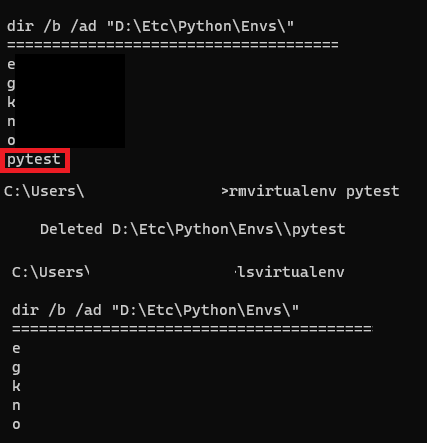
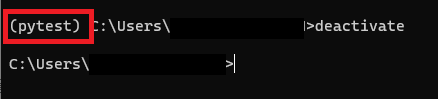
아래 이미지를 보면 C:\Users\ 였다 앞에 (pytest) C:\Users\ 로 내가 정한 가상 환경 이름이 추가되었습니다.


2022.12.12 - [programming/python] - [Python] 가상환경 만들기

mkvirtualenv [가상환경이름]

가상 환경 지우기

생성한 가상 환경 중 필요 없는 환경을 삭제합니다.

rmvirtualenv [가상환경이름]

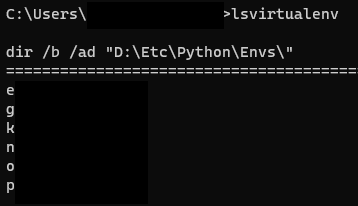
가상 환경 목록

지금까지 생성한 가상 환경 목록을 조회합니다.

lsvirtualenv

가상 환경 들어가기

특정 가상 환경으로 접속합니다.

workon [가상환경이름]

가상 환경 나오기

현재 접속 중인 가상 환경에서 나오려면 아래 명령어를 실행합니다.

명령어를 실행하는 디렉터리 위치는 어디서나 상관없습니다.

deactivate

반응형

'programming > python' 카테고리의 다른 글

[Python] PyInstaller를 이용해 실행파일(.exe) 만들기  (0) 2022.12.15
[Python] 패키지 관리  (0) 2022.12.14
[Python] 가상환경 만들기  (0) 2022.12.12
반응형

왜 Python 가상환경을 설치할까?

시스템에 설치된 python 버전과 분리하여 원하는 python 버전의 가상 환경을 만듭니다.

이는 python 실행 파일, 라이브러리의 설치 위치를 분리하는 것입니다.

기존 시스템에 영향을 주지 않도록 설계되어 있고, 라이브러리가 종속성을 문제를 해결할 수 있습니다.

virtualenv, virtualenvWrapper 설치

##### mac
pip install virtualenv virtualenvWrapper

##### windows(명령프롬프트에서만 됨)
pip install virtualenv virtualenvwrapper-win

가상 환경 설정을 보관할 폴더 생성

##### mac
mkdir ~/.virtualenvs

환경변수 설정

##### mac
WORKON_HOME=~/.virtualenvs
VIRTUALENVWRAPPER_PYTHON="$(which python3)"
 
export WORKON_HOME VIRTUALENVWRAPPER_PYTHON
source /usr/local/bin/virtualenvwrapper.sh

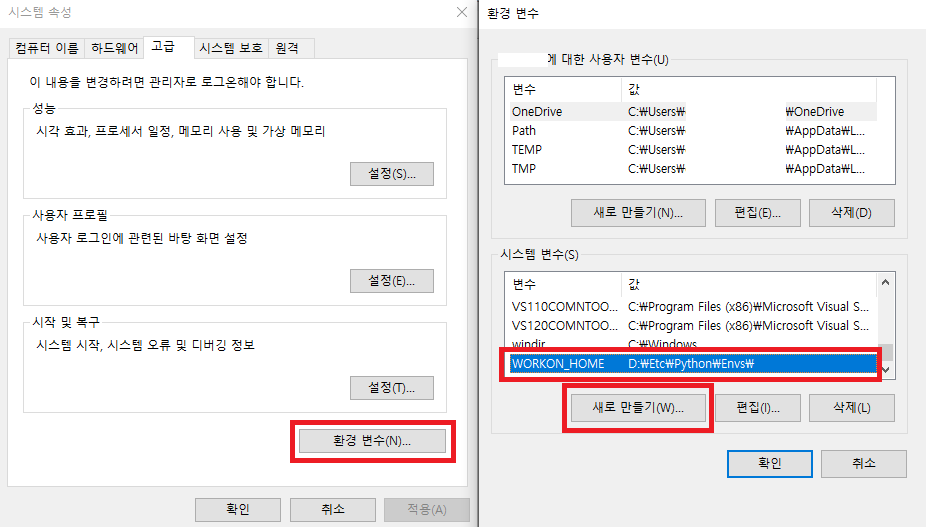
##### windows
# 기본경로 : % USERPROFILE % \ Envs
# 변경하고 싶으면 시스템 환경 변수 편집에서
# 환경 변수 -> 시스템 변수 -> 새로 만들기
# 변수 이름 : WORKON_HOME
# 변수 값 : 저장 경로 위치
# 모두 확인으로 빠져 나온 후
# 명령프롬프트에서 lsvirtualenv 쳐서 나오는 경로 확인
  • .bashrc.bash_profile 또는 zsh를 사용 중일 경우에는 .zshrc에 위 코드를 복사해서 마지막에 추가해주면 된다. python의 경로를 모를 경우에는 which python3로 검색하면 나온다.

설정 반영

source .bash_profile
# or
source .zshrc
# 터미널 종료 후 재실행
반응형

'programming > python' 카테고리의 다른 글

[Python] PyInstaller를 이용해 실행파일(.exe) 만들기  (0) 2022.12.15
[Python] 패키지 관리  (0) 2022.12.14
[Python] 가상 환경 명령어  (0) 2022.12.13

+ Recent posts